📚 Guides
Tutoriels pour configurer vos services
Comment télécharger des torrents avec notre seedbox
🔍 Trouver et télécharger le torrent
Sur un site de liens torrent (YGG, Torrent9, etc.)
- Rechercher ce que vous voulez télécharger avec la barre de recherche
- Option A - Fichier .torrent : Cliquez sur le bouton de téléchargement (icône flèche vers le bas). Le fichier sera enregistré dans vos téléchargements.
- Option B - Lien magnet : Cliquez sur "Magnet" ou "Lien magnet", puis copiez tout le lien (Ctrl+C)
magnet:?xt=urn:btih:...
🔐 Se connecter à la seedbox
- Ouvrez votre navigateur et allez sur :
- La page Authelia s'affiche (écran de connexion sécurisé)
- Entrez votre login et mot de passe
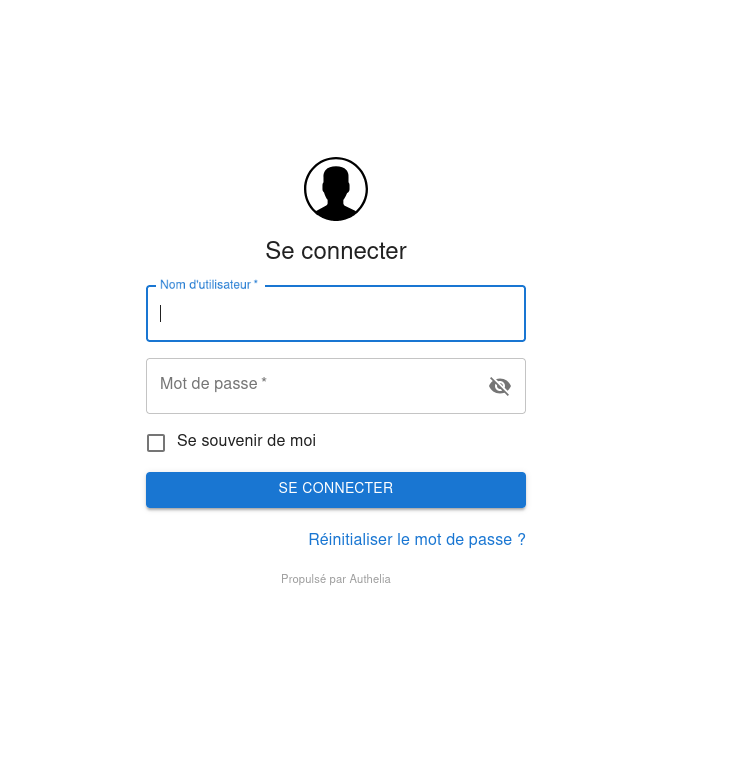
Écran de connexion Authelia
- Si demandé, entrez le code 2FA (application d'authentification sur votre téléphone)
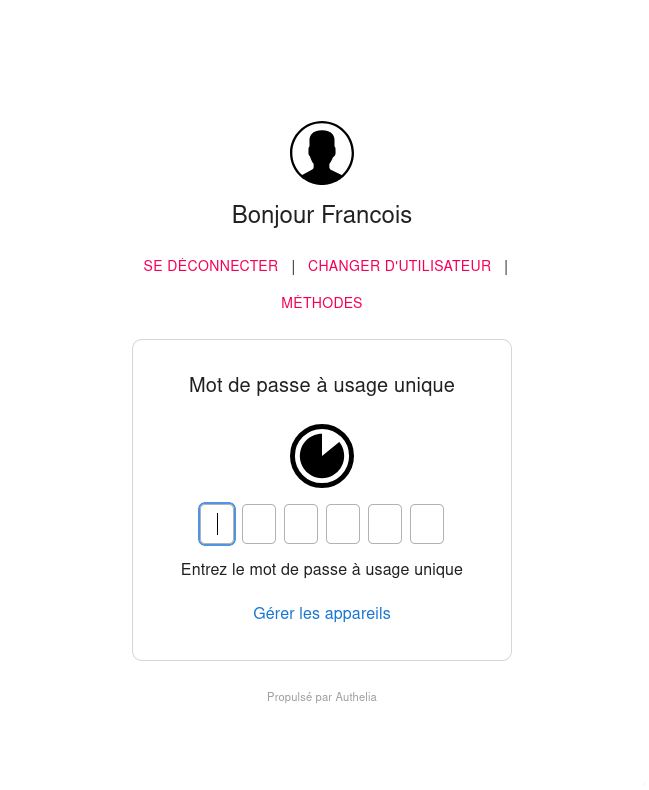
Code 2FA à entrer
- Vous serez redirigé vers rutorrent automatiquement
➕ Ajouter le torrent dans rutorrent
Option A : Avec un fichier .torrent
- Cliquez sur le bouton "+" en haut à gauche (ou icône dossier)
- Une fenêtre s'ouvre : sélectionnez votre fichier
.torrent - Cliquez sur Ouvrir
- Le téléchargement commence automatiquement ! 🎉
Option B : Avec un lien magnet
- Cliquez sur le bouton "+" en haut à gauche
- Au lieu d'ouvrir un fichier, collez le lien magnet dans le champ de texte
- Appuyez sur OK ou Ajouter
- Le téléchargement commence automatiquement ! 🎉
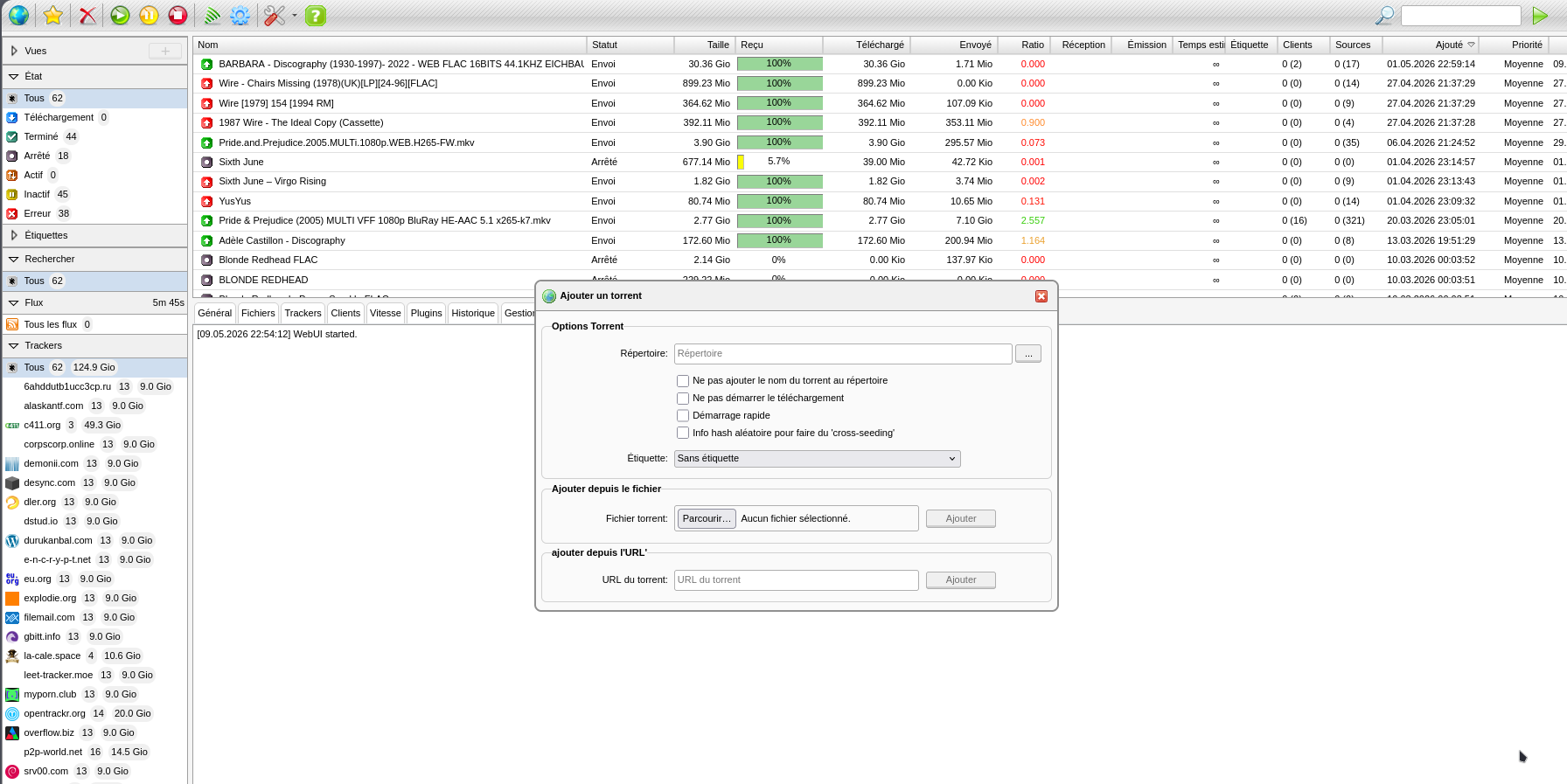
Interface ruTorrent
Conseils pratiques
- Vérifier la progression : La liste des torrents en cours montre l'avancement
- La vitesse dépend du nombre de seeders (personnes qui partagent)
- Garder l'onglet ouvert : Laissez rutorrent ouvert pour continuer à seed
En cas de problème
→ Vérifiez que vous êtes bien connecté à la seedbox
→ Fermez l'onglet et reconnectez-vous
→ Assurez-vous d'avoir bien enregistré le fichier .torrent sur votre ordinateur
📋 Résumé rapide
Comment installer et configurer Tailscale avec notre Headscale auto-hébergé
À quoi sert ce VPN ?

Tailscale c'est un VPN super simple qui nous permet de connecter nos appareils de manière sécurisée à la maison. C'est moi qui l'ai configuré pour vous ! 😎
- Accéder à nos fichiers : Via l'explorateur Windows ou Linux, tu peux accéder aux fichiers partagés de notre serveur comme si tu étais à la maison
- Surfer depuis la maison : En activant l'exit node (optionnel), ton trafic internet semble venir de chez nous à Acigné - pratique pour les torrents ou quand tu es à l'étranger
- Contourner les restrictions : Accède à des contenus réservés à la France depuis l'étranger, ou télécharge des torrents sans filtrage
🚀 Optionnel - Sortir par notre connexion internet
Activer l'exit node gw-maison-acignePar défaut désactivé - à activer seulement quand tu en as besoin
📱 Installation de Tailscale


📱 Installation sur Android
Installation :
- Installe l'app officielle Tailscale depuis le Google Play Store ou F-Droid
- Ouvre l'app
Configuration via authentification web :
- Ouvre l'app et appuie sur le menu Paramètres en haut à droite
- Appuie sur Accounts (Comptes)
- Dans le menu kebab (trois points) en haut à droite, sélectionne Use an alternate server
- Entre l'adresse de notre serveur :
- Suis les instructions d'authentification dans le navigateur
- Le client se connecte automatiquement une fois l'enregistrement terminé
Configuration avec clé d'authentification (avancé) :
- Même procédure que ci-dessus pour entrer l'URL du serveur
- Dans le menu kebab, sélectionne Use an auth key
- Entre ta clé pré-authentifiée générée depuis Headscale
- Appuie sur Log in - t'es connecté !
🍎 Installation sur iOS / iPadOS
Installation :
- Installe l'app officielle Tailscale depuis l'App Store
- Ouvre l'app
Configuration :
- Clique sur l'icône de compte en haut à droite et sélectionne Log in...
- Appuie sur le bouton des options en haut à droite
- Sélectionne Use custom coordination server
- Entre l'URL de notre instance :
- Entre tes identifiants et connecte-toi
- Headscale devrait maintenant fonctionner sur ton iPhone/iPad !
🪟 Installation sur Windows
Installation :
- Télécharge le client Windows officiel : https://tailscale.com/download/windows
- Exécute l'installateur et suis les instructions
Configuration via ligne de commande :
- Ouvre un Terminal (PowerShell ou Invite de commandes)
- Exécute la commande suivante :
tailscale login --login-server https://headscale.le69.org
- Suis les instructions dans le navigateur qui s'ouvre
Configuration via interface graphique :
- Maintiens Option et clique sur l'icône Tailscale dans la barre de menu
- Passe la souris sur le menu Debug
- Sous Custom Login Server, sélectionne Add Account...
- Entre l'URL de notre serveur :
- Suis la procédure de connexion dans le navigateur
Mode sans assistance :
- Clique sur l'icône Tailscale et sélectionne Preferences
- Active Run unattended
- Confirme le message "Unattended mode"
🐧 Installation sur Linux
Option 1 : Script automatique (recommandé)
curl -fsSL https://tailscale.com/install.sh | sh
Option 2 : Installation manuelle par distribution
Debian / Ubuntu :
curl -fsSL https://tailscale.com/install.sh | sh
sudo tailscale up --operator=$USER
Fedora :
sudo dnf install tailscale
sudo systemctl enable --now tailscaled
Arch Linux :
sudo pacman -S tailscale
sudo systemctl enable --now tailscaled
Connexion au serveur Headscale :
sudo tailscale up --login-server=https://headscale.le69.org
- Cette commande affichera une URL d'authentification
- Ouvre cette URL dans ton navigateur
- Connecte-toi avec tes identifiants Authelia
- Entre le code 2FA si demandé
- Reviens au terminal - la connexion devrait être établie
tailscale status pour voir ta connexion et l'adresse IP assignée.
Sortir par notre connexion internet (optionnel)
Par défaut, l'exit node est désactivé. Tu peux l'activer pour que ton trafic internet passe par notre connexion à la maison. C'est super utile pour :
- Télécharger des torrents sans filtrage de notre FAI
- Accéder à des contenus réservés à la France quand tu es à l'étranger
- Contourner les restrictions géographiques
Comment activer l'exit node :
- Ouvre l'application Tailscale
- Va dans les Paramètres ou Settings
- Cherche Exit Node ou Point de sortie
- Sélectionne gw-maison-acigne
- Confirme si demandé
Sur Windows :
- Clique sur l'icône Tailscale dans la barre des tâches
- Clique sur les trois points ou va dans Preferences
- Dans Exit Node, sélectionne gw-maison-acigne
Sur Linux (terminal) :
sudo tailscale up --exit-node=gw-maison-acigne
- Pour désactiver l'exit node :
sudo tailscale up --exit-node=
Accéder à nos fichiers
Une fois connecté au VPN, tu peux accéder aux fichiers partagés de notre réseau local :
- Windows : Ouvre l'explorateur et tape l'adresse IP ou le nom du serveur
- Linux : Utilise
smb://nom-du-serveurounautiluspour accéder aux partages SMB - Via navigateur : Va sur https://swizz.le69.org pour la seedbox
En cas de problème
→ Vérifie tes identifiants et le code 2FA
→ Vérifie ta connexion internet
→ Déconnecte-toi et reconnecte-toi
→ Vérifie que l'URL du serveur est correcte
→ Vérifie que Tailscale est bien activé (toggle ON)
→ Vérifie ton pare-feu
→ Vérifie que le node gw-maison-acigne est dispo dans la liste
→ Sur Linux:
sudo tailscale status pour voir les nodes dispo
→ Essaie avec sudo:
sudo tailscale up --login-server=https://headscale.le69.org